网络共享打印机使用指南 - 以Fuji Xerox DocuPrint CM305 df为例
· 阅读需 6 分钟

TL;DR;
- 这是介绍学校实验室打印机使用方法的教程。
- 需要直接看怎么添加打印机请直接跳转第2章。
1. 背景知识
打印机一般知识
常见的网络打印协议:
- LPD/LPR: 全称为Line Printer Daemon/Line Printer Remote,是一种网络打印协议。一般用TCP515端口通信,一般需要一个打印机地址和一个打印队列名称。
- IPP: 全称为Internet Printing Protocol,是一种网络打印协议。一般用TCP631端口通信,支持多种打印机和打印机队列的设置。
- Port 9100: 是一种纯文本的打印协议,直接向打印机发送文本数据即可打印纯文本内容。注意发送PDF/图片时会导致乱码。
- FTP/SMB: 这些是常见的文件共享协议,也可以用于向打印机传递文件。
还有一些其他的,例如WSD协议等,也可以用于打印,本人没有使用过,不太了解不做介绍。
关于Fuji Xerox DocuPrint CM305 df
这是一款激光打印机,可以用网线连接校园网进行网络打印(但不支持连接Wifi),也可以接USB线接电脑打印,也可以插U盘在控制面板上选择文件打印。(需要注意对大部分打印机管理软件,USB连接的打印机和网络打印机都是两台不同的打印机)。本文将以介绍网络打印为主,但可能部分设置也适用于USB打印。
这款打印机已经比较老旧了,一些驱动程序等已经不再分发了。目前维护手册可以从官网下载。manuallibs上可以在线预览手册。
直接访问打印机所在IP地址,可以进入在线的Centerware Internet Services进行配置。其中,【属性】下面包括了大部分设置,【打印机】下也有少量其他设置。
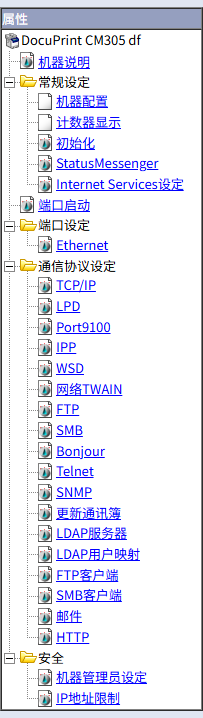
其中一些比较重要的设置:
- 端口启动:表示开放了那些端口。部分不需要的服务可以关闭以减小风险。
- 机器管理员设定:设置管理员名称、密码。
- IP地址限制:内置的防火墙功能,可以限制一部分IP地址访问。
2. 各系统下具体配置
Windows
Windows下,需要安装打印机驱动。fujifilm官网事实上已经停止提供这个型号的驱动,但是可以装高一个版本的CM405 df的驱动,下载地址
接下来需要添加打印机。根据打印机本身设置,可以选择添加IPP或LPR打印机,这两种仅仅是和打印机的不同通讯方式,效果是等价的,任选其一即可。
对于IPP打印机:
- 设置中搜索【添加打印机或扫描仪】,点击添加设备。
- 正常情况下扫描不到设备,过一段时间出现【手动添加】,点进去。
- 二选一:
- 如果添加IPP打印机:
- 【按名称选择共享打印机】:输入
http://<打印机IP地址>/ipp
- 【按名称选择共享打印机】:输入
- 如果添加LPR打印机:
- 【手动设置】-【创建新端口】-【LPR Port】-填入打印机IP地址和打印机队列名称(队列名可以任意填写)。
- 如果添加IPP打印机:
- 添加打印机后需要选择打印机驱动,左边选
FUJIFILM,右边选择唯一的FF K519p for Docuprint CM405 df PCL6,点击下一步。
后面可以一路完成。
注意:【打印机设置】中,如果启用了【打印用户限制】,即使【允许非指定用户打印】是开启的,以下步骤也是必须的。
- 在打印机设置中,点进刚刚添加的打印机,点【打印机属性】
- 在【配置】选项卡,【账户管理】,账户管理办法选择【无】
之后就可以正常打印了。
MacOS
Mac OS 不需要安装驱动。
在系统默认的打印机设置中,可以添加打印机。
TODO
Linux (以Manjaro KDE为例)
TODO
Android(以Huawei为例)
TODO
3. 扫描仪使用
扫描仪位于打印机最上方。
目前仅支持插U盘进行扫描。
- 将被扫描文件背面向下插入
- 将U盘插入打印机的USB接口。
- 在打印机控制面板上,按【扫描】按钮,选择【扫描到USB内存】,确认设置无误后,按【确认】按钮。
注意事项:
- U盘必须被格式化为FAT32文件系统才能被识别。来源
3. 维护
更换墨盒
网络安全问题
将打印机暴露在校园网公网里有安全风险,主要包括:
- 未授权访问。简单来说,没有防火墙的情况下,任何人扫描到这个端口都可以发送大量打印请求,导致打印机运行大量的打印任务,浪费纸张油墨,甚至导致打印机卡死。
- 信息泄露:访问管理员面板可以看到打印机使用记录、配置信息等。
- 可能包含漏洞的服务:如果打印机固件存在更严重漏洞,可能导致远程代码执行等问题。
安全建议:
- 如果可以,建议将打印机放在局域网中,例如无线路由器下,需要打印时连接到路由器的Wifi后进行打印。
- 关闭不需要的打印服务。如果没有特殊需求,建议只保留LPR和IPP服务。
- 尤其是关闭9100端口。这个端口外部发进来就是直接打印纯文本。已经见到有人扫出这个端口然后当一般Web服务去fuzz攻击,导致打印机打出一堆恶意HTTP请求,非常难绷。
- 修改管理员密码
- 打印机默认账户和密码直接被写在维护手册,任何人都可以开放获取。获得管理员密码后任何人都可以修改打印机后台设置。
- 如有需要,可以限制IP地址范围
- 如果可以,建议正确配置用户认证功能,并关闭无验证打印。
- 目前还不清楚如何为打印机添加可打印的用户,因此目前是允许无验证打印的。
- 对应设置在打印机管理页面的【打印机-打印用户限制】下